HelloGpt翻译账号注册,快速解锁全语种翻译权限
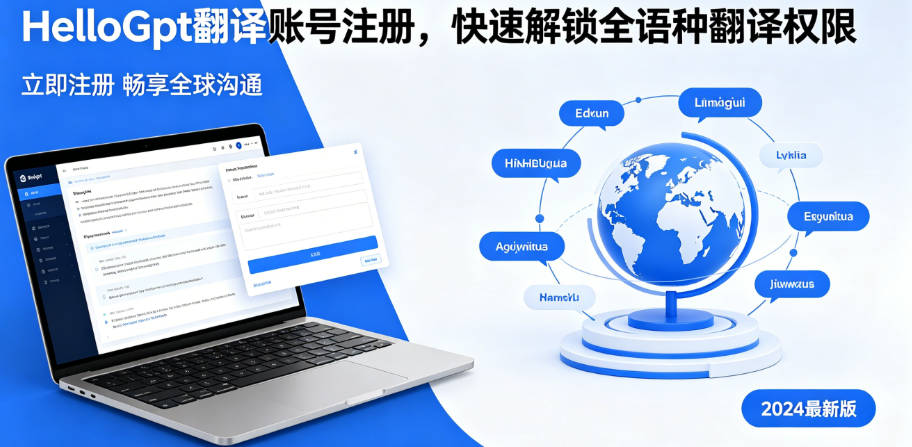
语言不应是获取信息和表达思想的障碍。HelloGpt覆盖了超过百种语言的翻译能力,但这些能力并不会自动降临到每一台设备上——你需要一个注册完成的翻译账号,将云端引擎与本地客户端连接起来。本文将聚焦账号注册与权限激活的完整路径,让你用最短时间拿到全语种的通行证。
一、HelloGpt翻译账号注册入口
注册入口集中在HelloGpt官方网站。在浏览器地址栏输入官方域名进入首页后,右上角的“登录/注册”按钮是第一入口。点击后页面跳转至登录界面,在登录表单下方找到“注册新账号”的链接,点击即可进入注册页面。如果你已经下载了HelloGpt客户端,也可以在客户端的登录界面中点击“创建账号”,系统会自动跳转至官网注册页。移动端用户同理,在APP的登录页面选择“注册”即可进入流程。所有入口最终汇集到同一个注册系统,选哪个入口都不会影响后续步骤。
二、填写注册基础账号信息
注册页面的表单设计遵循简洁原则。你需要填写的内容通常包括三项:用户名、电子邮箱地址和登录密码。用户名建议使用英文字母和数字的组合,它将作为你在HelloGpt生态中的身份标识。邮箱地址必须真实有效,这是找回密码和接收重要通知的唯一渠道。密码设置时请注意页面上的强度指示条,建议使用大小写字母、数字和符号的混合组合,长度不少于8位。输入框旁边通常有实时校验反馈,红色提示表示格式不符合要求,按照提示调整至出现绿色对勾即可。
三、完成账号实名身份验证
基础信息提交后,系统会引导你进入身份验证环节。邮箱验证是必选项:系统向你的注册邮箱发送一封包含验证链接或验证码的邮件,你需要在规定时间内点击链接或输入验证码完成验证。部分区域或功能可能需要额外的短信验证:输入手机号码,点击获取验证码,将收到的数字填入对应输入框。验证码通常有5到10分钟的有效期,超时需要重新获取。如果收件箱中找不到验证邮件,请检查垃圾邮件文件夹,有时邮件服务商会误判来源。
四、提交资料通过系统审核
验证通过后,系统会对你提交的信息进行自动审核。审核内容主要包括:邮箱地址的格式是否规范、用户名是否与已有用户冲突、验证码是否正确。这一过程通常在数秒内完成。如果审核未通过,页面会以红色文字明确提示问题所在——例如“该邮箱已被注册”或“用户名已被占用”——你只需按照提示修改对应字段后重新提交。审核通过后,页面会跳转至注册成功提示,同时你的注册邮箱会收到一封欢迎邮件,确认账号已创建成功。
五、成功登录专属翻译账号
注册成功后,返回HelloGpt客户端或官网,使用刚注册的邮箱和密码进行首次登录。登录时建议勾选“记住我”选项,减少日常使用中的重复输入。如果你在多个设备上使用HelloGpt,每个设备上使用同一账号登录即可,不需要重复注册。登录成功后,客户端会自动从云端拉取你的个人设置和翻译历史,首次登录的用户看到的是一个干净的功能界面,等待进一步探索。
六、激活平台基础使用权限
登录后,基础权限自动激活。文字翻译是最核心的基础功能,支持在输入框中输入文本并获得即时翻译结果。网页划词翻译插件也会在此时自动启用,你可以在浏览器中选中外文文本直接查看翻译。基础权限还包括短文档翻译(通常限制在数页以内)、常用语种的语音输入和翻译历史记录。这些功能是每个注册用户都可以免费使用的,无需额外开通或付费。
七、一键解锁全语种翻译权限
基础权限覆盖的语种范围有限,HelloGpt支持的全部语种需要单独解锁。在“我的账号”或“翻译设置”中找到“语种管理”或“语言包”页面。这里列出了全部可用语种及其状态:已激活的标注为绿色,未激活的标注为灰色。你可以选择逐个激活需要的语种,也可以点击“一键解锁全部语种”按钮批量激活。部分高级语种的离线翻译包可能需要额外下载,页面会标注数据包的大小和下载按钮。全语种解锁后,你在任何翻译界面中都可以自由选择超过百种源语言和目标语言的组合。
八、畅快使用各类翻译功能
全语种权限激活后,HelloGpt的全部功能完整向你开放。文字翻译可在百种语言间自由切换,语音翻译覆盖数十种语言的实时互译,文档翻译支持导入各类办公文件并保持排版输出,图片翻译利用OCR技术提取并翻译画面中的文字,离线翻译让你在断网环境中也能使用已下载的语种包。这些功能共享同一套术语库和翻译记忆,你在一个场景中积累的语料会在所有场景中生效。账号注册和权限开通至此全部完成,接下来只需专注于翻译内容本身即可。
体验更高效的 AI 翻译能力
支持多语言翻译、截图翻译、文档翻译与场景化问答,帮助团队在跨境业务中更快完成沟通与转化。
查看更多产品动态